
 Liên hệ
Thủ thuật
Cách xóa dòng “Managed by your organization” trên Microsoft Edge
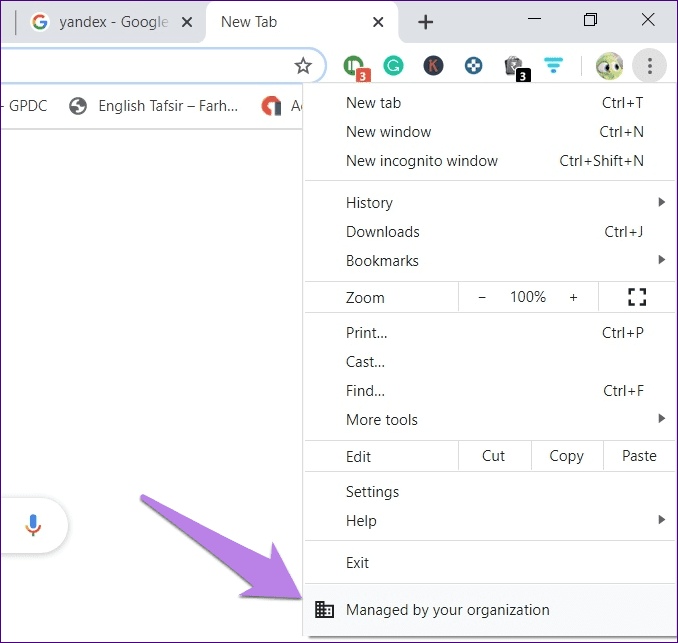
Cách xóa dòng “Managed by your organization” trên Microsoft Edge
Nếu bạn mở Microsoft Edge và thấy dòng “Managed by your organization” xuất hiện ở cuối menu cài đặt, đừng quá lo lắng. Đây không phải lúc nào cũng là dấu hiệu máy tính bị nhiễm virus.
Trong hầu hết trường hợp, nguyên nhân là do trình duyệt đang bị áp dụng một hoặc nhiều chính sách (Policy) từ Windows hoặc từ phần mềm quản lý của công ty.
Bài viết này sẽ hướng dẫn bạn cách kiểm tra và loại bỏ thông báo này.
Dấu hiệu nhận biết
Bạn có thể gặp một số biểu hiện sau:
- Dòng Managed by your organization xuất hiện ở cuối trình đơn của Microsoft Edge.
- Một số cài đặt của Edge bị khóa.
- Trình duyệt tự động mở một số trang web bằng chế độ Internet Explorer (IE Mode).
- Không thể thay đổi một số thiết lập bảo mật hoặc cập nhật.
Nguyên nhân
Để kiểm tra chính xác nguyên nhân, hãy mở Edge và truy cập địa chỉ:
edge://policyNếu bạn thấy các chính sách sau xuất hiện:
InternetExplorerIntegrationLevelInternetExplorerIntegrationSiteList
thì đây chính là nguyên nhân khiến thông báo xuất hiện.
Cách xóa chính sách trên Microsoft Edge
Bước 1: Mở Command Prompt với quyền quản trị viên
Nhấn Start, nhập cmd, sau đó chọn Run as administrator.
Chạy lần lượt các lệnh sau:
reg delete "HKLM\SOFTWARE\Policies\Microsoft\Edge" /v InternetExplorerIntegrationLevel /f

reg delete "HKLM\SOFTWARE\Policies\Microsoft\Edge" /v InternetExplorerIntegrationSiteList /f

reg delete "HKCU\SOFTWARE\Policies\Microsoft\Edge" /v InternetExplorerIntegrationLevel /f

reg delete "HKCU\SOFTWARE\Policies\Microsoft\Edge" /v InternetExplorerIntegrationSiteList /f
Bước 2: Cập nhật lại chính sách hệ thống
Chạy lệnh sau:
gpupdate /forceBước 3: Khởi động lại Edge
Đóng hoàn toàn Microsoft Edge rồi mở lại.
Sau khi khởi động lại, hãy truy cập:
edge://policyNếu danh sách chính sách không còn xuất hiện, thông báo Managed by your organization cũng sẽ biến mất.
Trường hợp vẫn chưa khắc phục được
Nếu lỗi vẫn còn, hãy kiểm tra các vị trí sau:
C:\Windows\PolicyDefinitionsC:\Windows\System32\GroupPolicyNgoài ra, bạn cũng nên kiểm tra xem máy tính có đang được quản lý bởi công ty, phần mềm diệt virus hoặc các công cụ tối ưu hệ thống hay không.
Lưu ý quan trọng
Không nên xóa các chính sách này nếu:
- Máy tính thuộc hệ thống quản lý của công ty.
- Bạn đang sử dụng các trang web yêu cầu chế độ Internet Explorer (IE Mode).
- Máy tính được quản lý bằng Active Directory hoặc Group Policy.
Việc xóa nhầm chính sách có thể khiến một số ứng dụng nội bộ ngừng hoạt động.
Hy vọng bài viết này sẽ giúp bạn khắc phục nhanh lỗi Managed by your organization trên Microsoft Edge. Nếu gặp khó khăn, hãy để lại bình luận để được hỗ trợ.